¿Como creo mi cuenta?
A continuación aprenderás a crear tu nueva cuenta en Pay paso a paso.
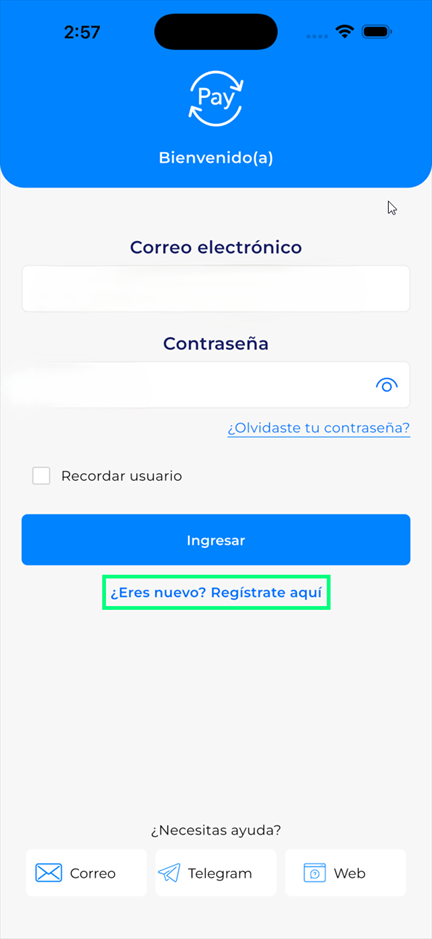
Paso 1: Selecciona opción registrate aquí
En la pantalla inicial de Pay, haz clic en la opción “¿Eres nuevo? Regístrate aquí”.
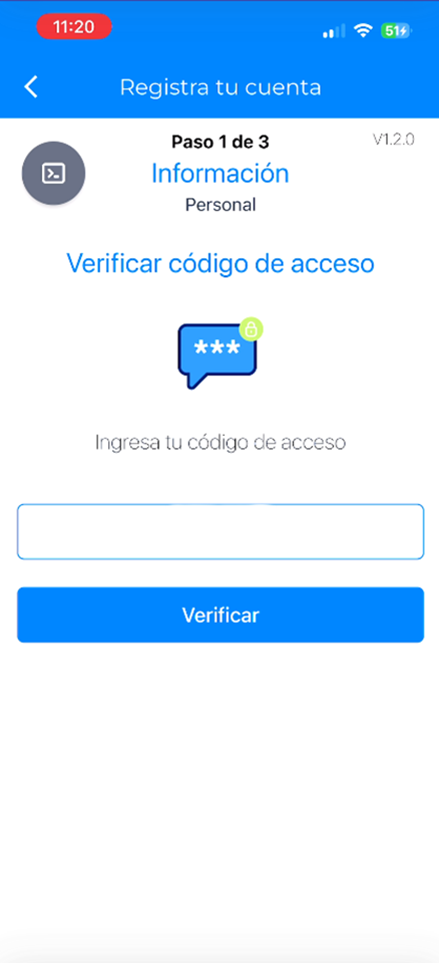
Paso 2: Ingresa el código de acceso
Digita el código de acceso proporcionado por un agente registrador.
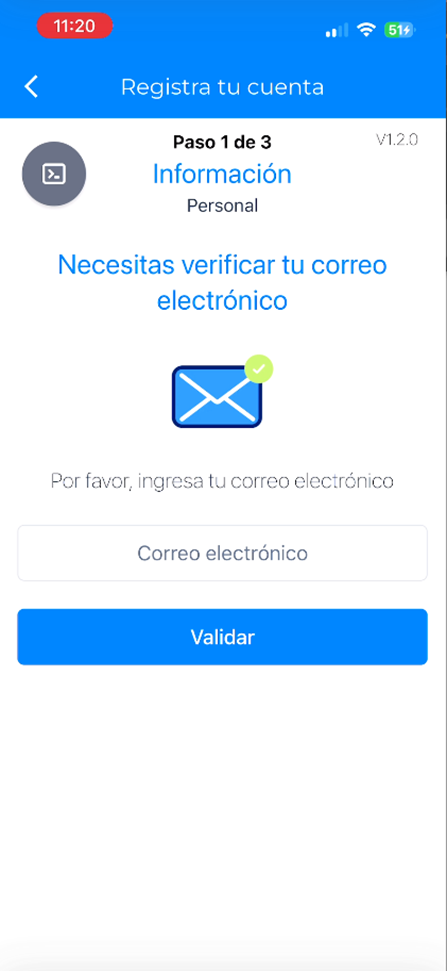
Paso 3: Ingresa tu correo elecrónico
Introduce un correo electrónico personal al que tengas acceso inmediato, ya que será necesario para continuar el registro.
Paso 4: Ingresa el código
Escribe el código enviado al correo electrónico que registraste en el paso anterior.
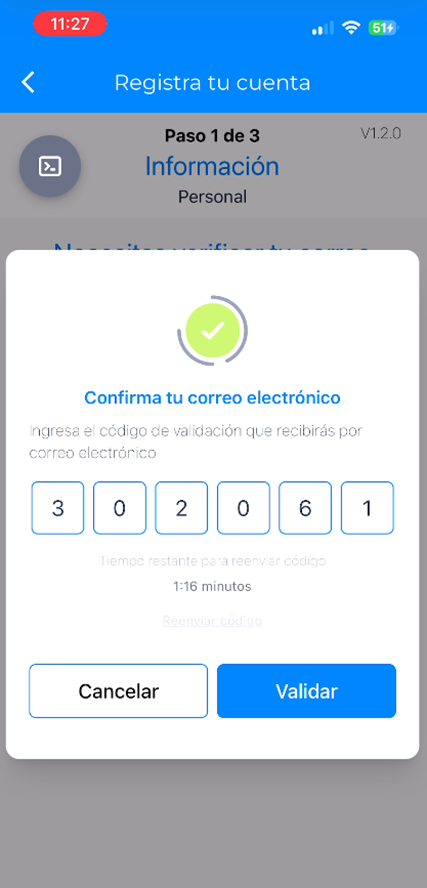
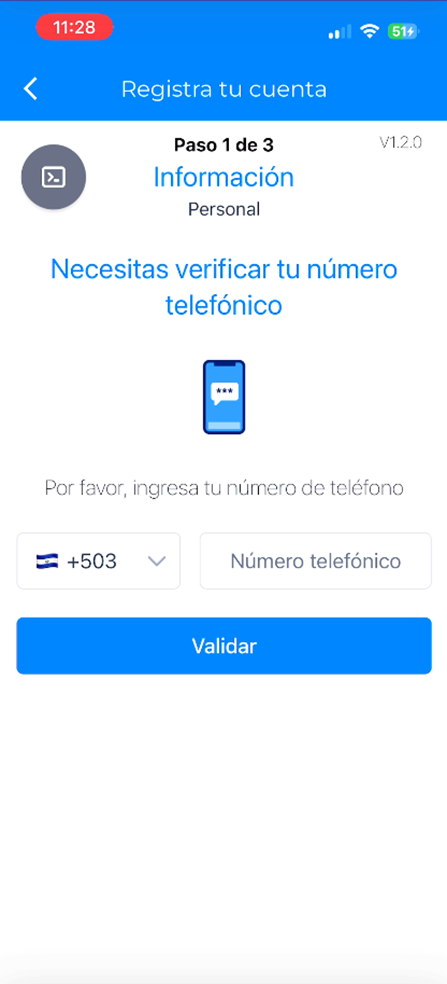
Paso 5: Ingresa tu número celular
Digita tu número de teléfono móvil. Debes tenerlo disponible para el siguiente paso.
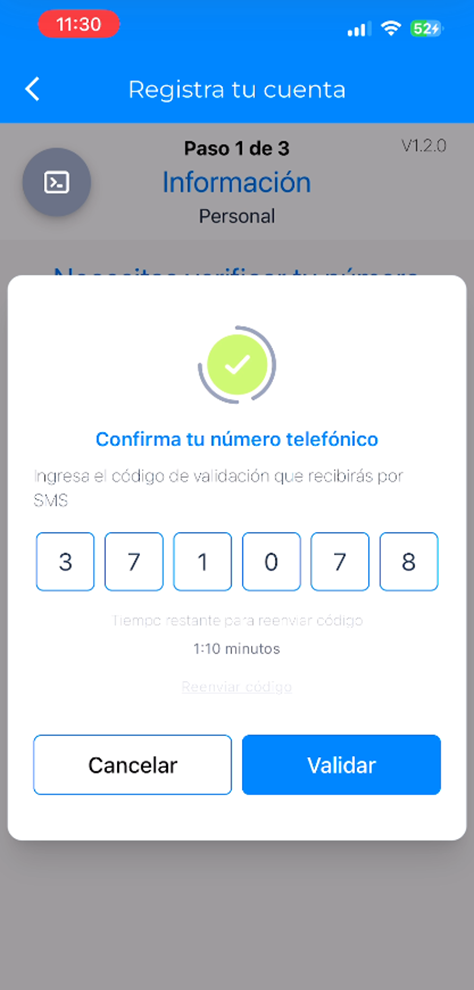
Paso 6: Ingresa el código recibido por SMS
Recibirás un código por mensaje SMS en tu celular. Ingresa ese código para continuar.
Paso 7: Confirmación de identidad
Para validar la titularidad de la cuenta, lee y sigue las instrucciones indicadas en pantalla y luego haz clic en “Continuar”.
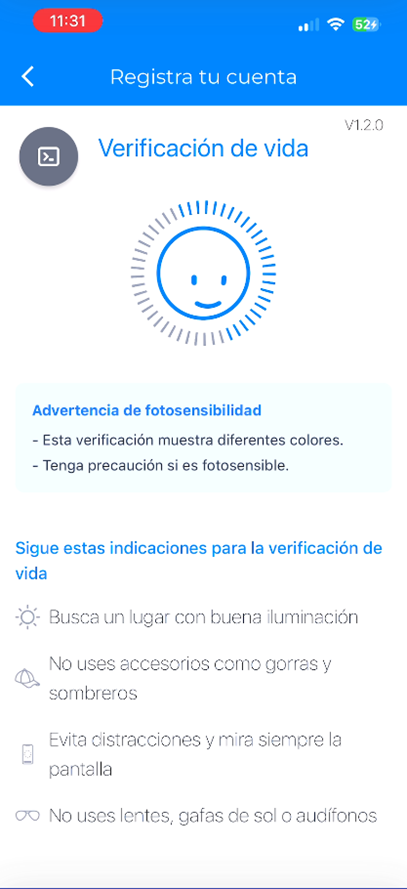
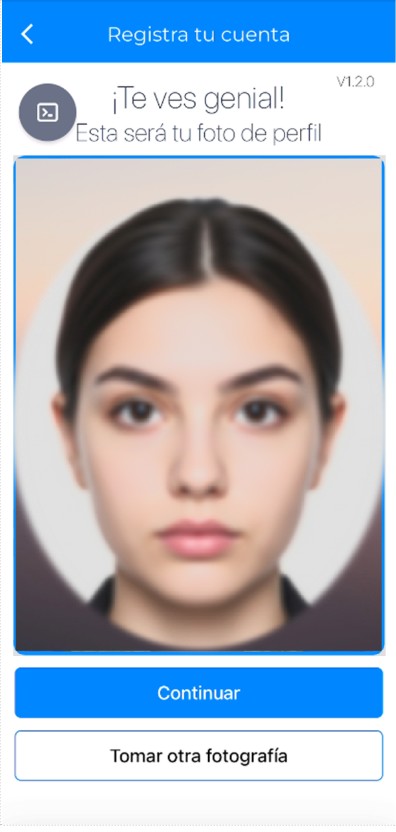
Paso 8: Reconocimiento facial
Se activará la cámara de tu dispositivo. Centra tu rostro en la guía mostrada y selecciona “Iniciar verificación de video”.

Paso 9: validación de DUI
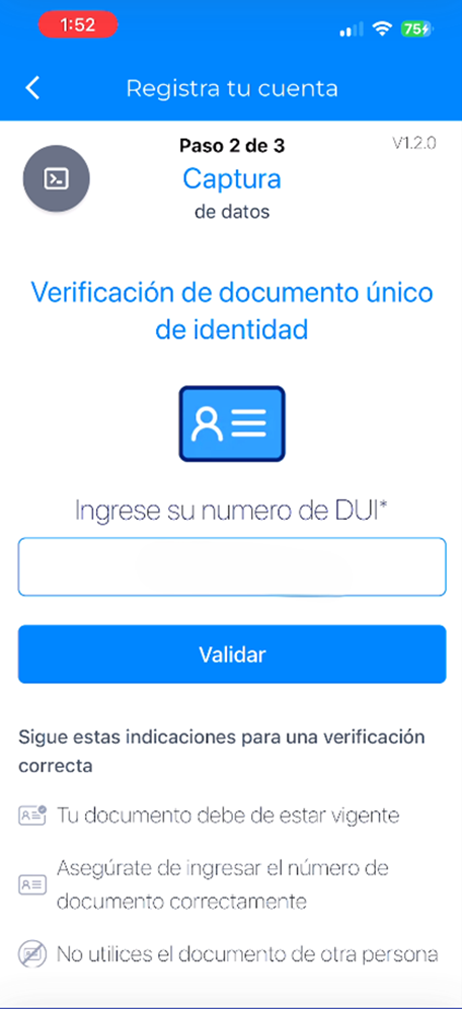
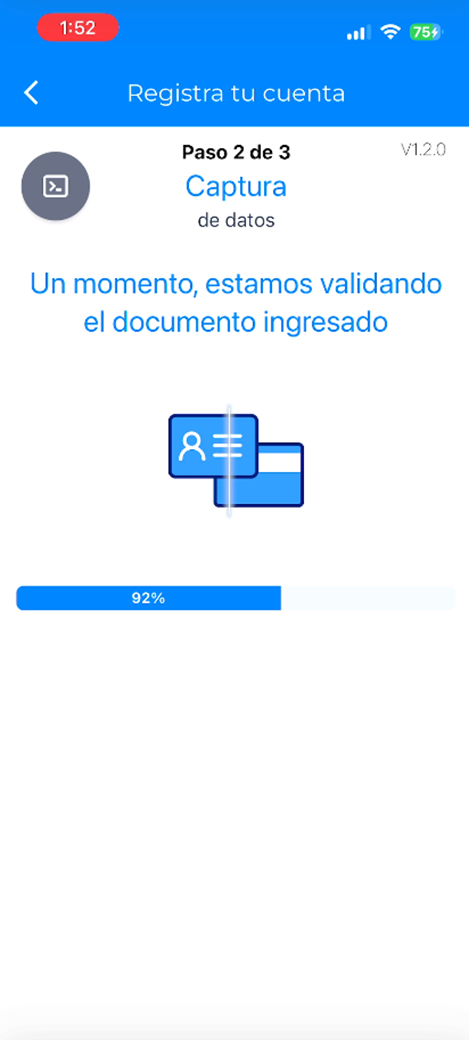
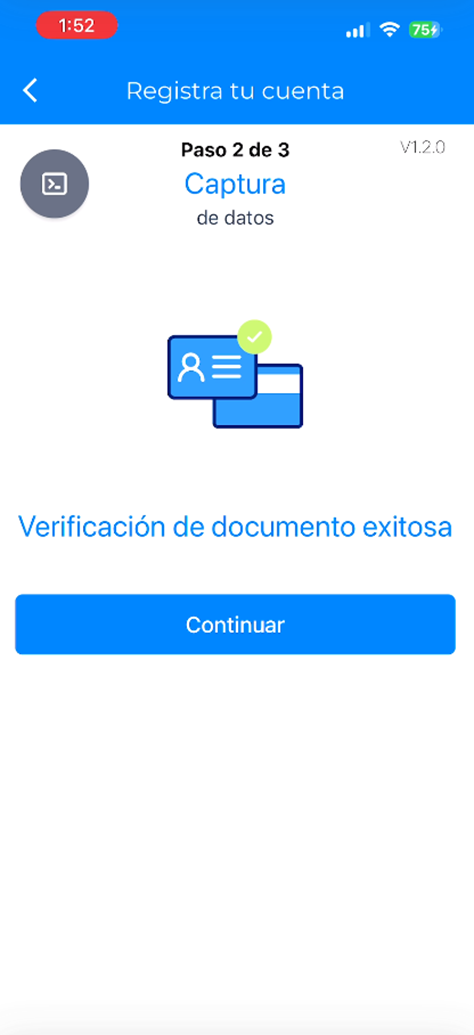
Ingresa el número de tu DUI para validar tu identidad dentro de Pay.
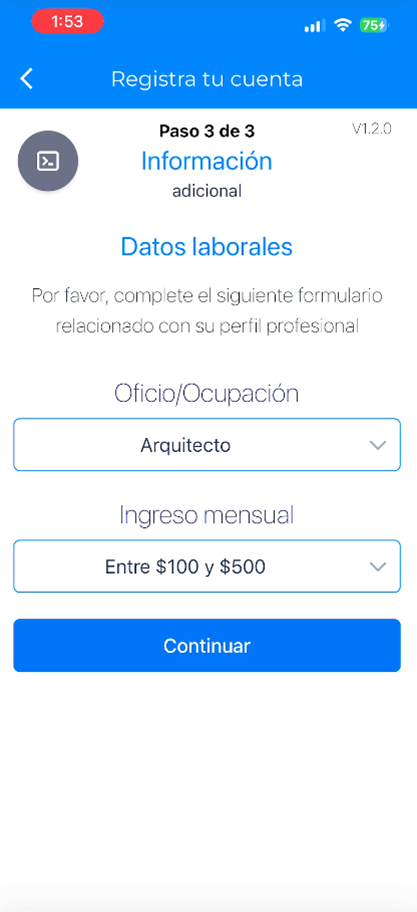
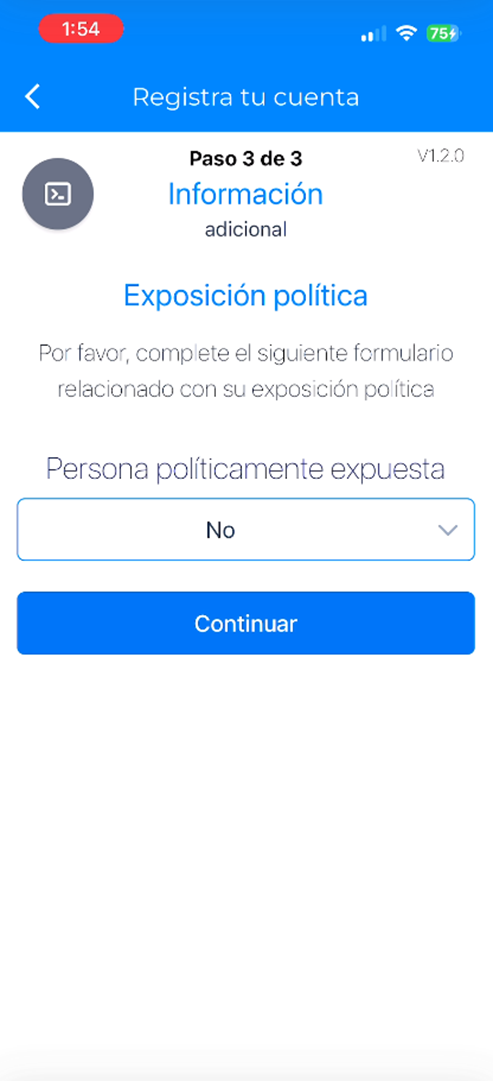
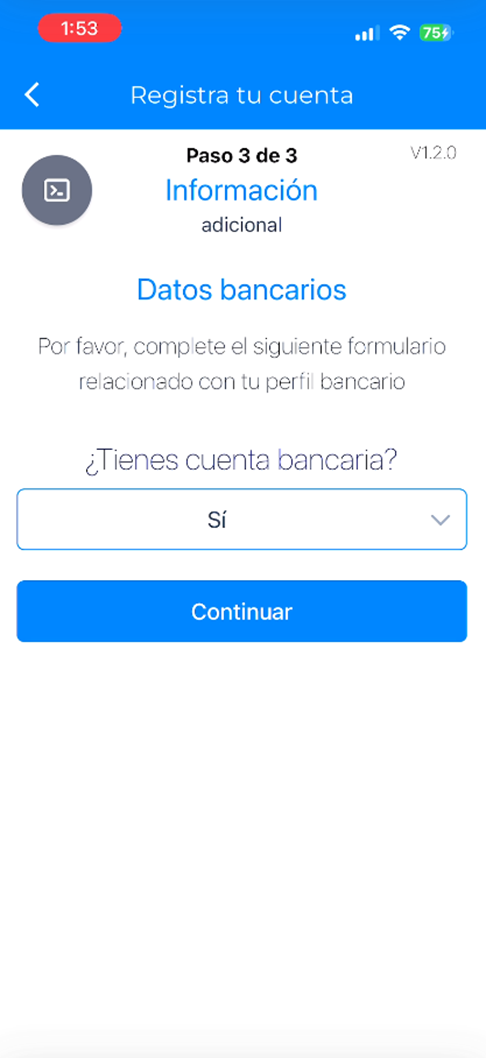
Paso 10: Complementar información personal
Completa los campos de oficio u ocupación, ingreso mensual y si eres persona políticamente expuesta, según tu situación. También se te consultará si posees información bancaria.
Paso 11: Creación de una contraseña
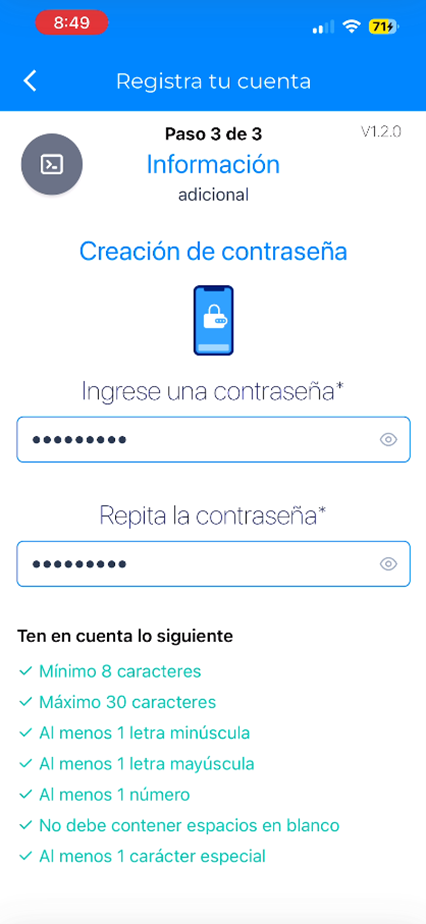
Crea una contraseña que cumpla con todos los requisitos indicados en la sección “Tomar en cuenta lo siguiente”. El proceso solo podrá finalizar cuando todos los criterios sean cumplidos.
Paso 12: Verificación del proceso
El sistema realizará una verificación automática de la información ingresada. Este proceso tarda solo unos segundos.

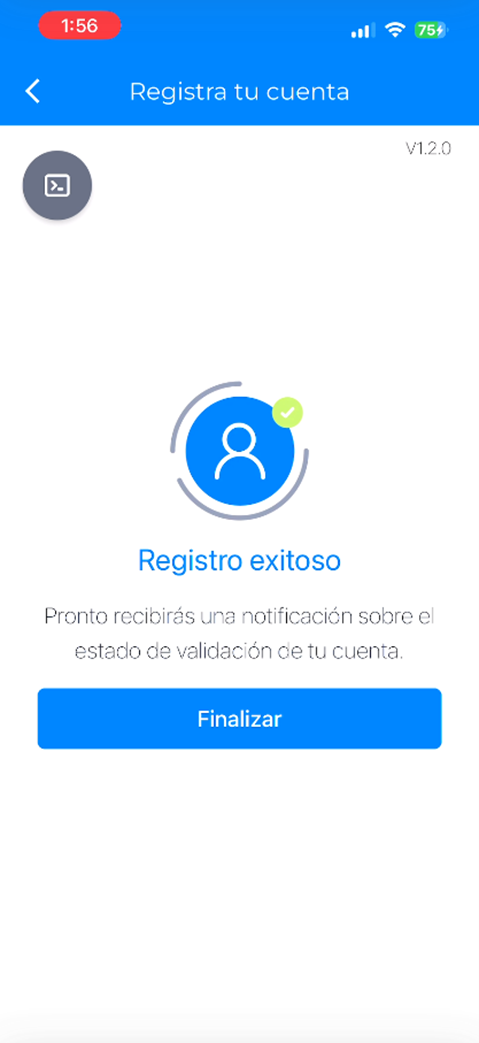
Paso 13: Confirmación por correo
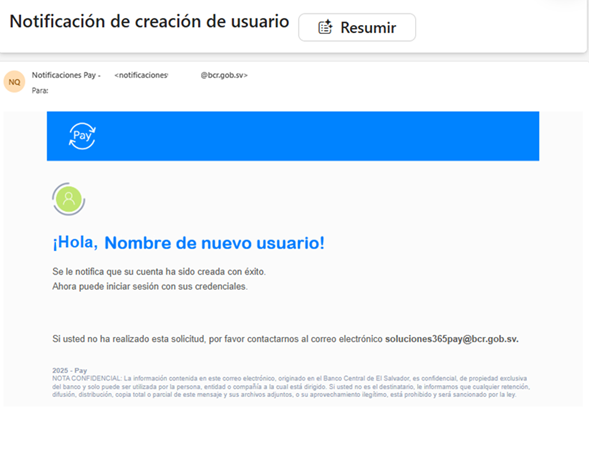
Recibirás un correo electrónico de confirmación indicando que tu usuario Pay ha sido creado correctamente.